
密码管理器打不开怎么办:四层症状定位与急救顺序

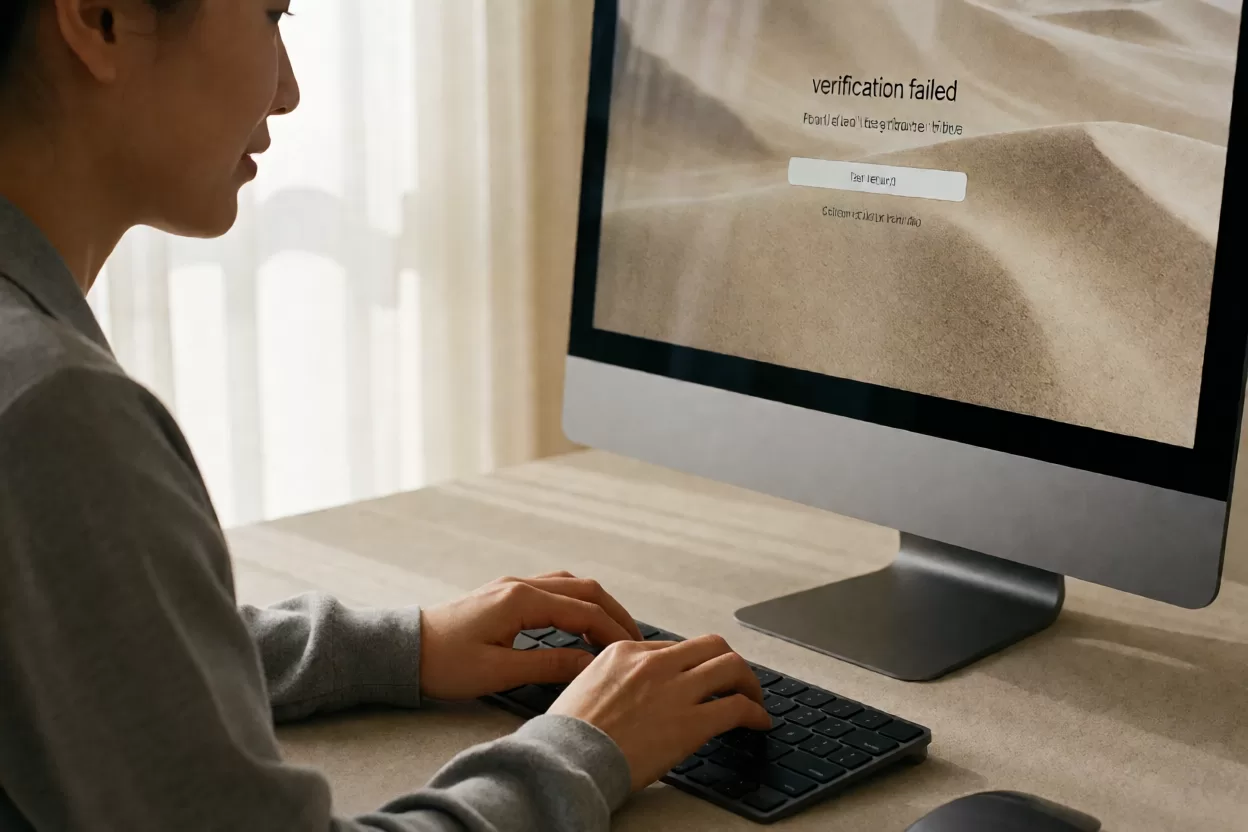
早上打开电脑,点密码管理器图标没反应;或者窗口出来了,里面一片空白;再或者主密码输进去,转两秒提示「验证失败」。这三种情况在用户嘴里都叫「打不开」,但成因和处置完全不同。
最容易铸成大错的一步是:以为库坏了,于是卸载重装、清缓存、删本地数据。密码库的数据通常还在,恢复难度陡增往往就发生在这一连串「急救」之后。下面按四层症状定位,先判断哪一层坏了,再动手。
一、先分层:打不开到底坏在哪一层
把整条链路拆成四层,从外往里排查,遇到「能过」的那一层就停下,不要越级操作。
| 层级 | 具体表现 | 大致原因 | 危险动作 |
|---|---|---|---|
| 应用层 | 双击没反应、进程闪退、安装后打不开 | 程序损坏、系统权限、被杀软拦截 | 直接覆盖安装旧版本 |
| 页面层 | 浏览器内置的密码页空白、闪退、白屏 | 浏览器版本 bug、扩展冲突、策略限制 | 清空浏览器全部数据 |
| 验证层 | 主密码输对却提示失败、卡在解锁动画 | 键盘布局、输入法、时间偏差、二次验证 | 多次重试到账号被锁 |
| 数据层 | 能进但库里没内容、提示文件损坏 | 同步冲突、本地文件损坏、账号登录错 | 删除本地库、重新初始化 |
判断顺序的关键是:先看别的设备能不能打开同一个库。手机能开、电脑不能开,问题几乎一定在前三层;两台都打不开,才需要怀疑账号或数据层。
二、应用层与页面层:起不来、闪退、白屏
这两层最常见,也最容易修,按下面顺序试,通常三分钟内能定位。
- 先看是不是「整个程序」都没起来。 在系统进程里确认它有没有在跑。有进程但没窗口,多半是窗口跑到屏幕外或显卡渲染问题,试着重启程序而不是重装。
- 换一个入口访问同一份数据。 桌面端打不开就用浏览器扩展,扩展不行就用网页版或手机端。这一步能立刻区分「程序坏了」和「数据坏了」。
- 浏览器内置的密码页打不开时,换地址。 例如从设置里的「密码」入口进入,而不是直接开密码管理页面;两者走的是不同前端,常常一个坏一个好。
- 排查扩展冲突与策略限制。 用无痕窗口(默认不加载扩展)打开同一页面,能开就是扩展冲突;如果页面提示「由你的组织管理」,那是企业策略禁用了密码管理器,装什么都白搭。
- 最后才考虑更新或重装。 更新前先确认本地数据有备份。卸载时不要勾选「同时删除数据」,那一步是不可逆的。
三、验证层:主密码明明是对的,却过不去
这一层最容易被误判成「库坏了」。实际上大部分是输入或环境问题,尤其是刚换过系统或输入法的时候。
先排查这五个点:
- 键盘布局与输入法。 全角符号、中文标点、大小写锁定,是主密码失败的头号原因。切到英文半角,用记事本敲一遍对照。
- 系统时间偏差。 开了二次验证的账号,时间差超过一两分钟就会验证失败。把系统时间同步打开再试。
- 是否登错了账号。 同一个 App 里可能同时登着个人库和工作库,解锁提示看着一样,实际指向不同库。
- 是否是版本 bug。 浏览器大版本更新后出现「主密码无法验证、密码页闪退」的问题是有先例的,例如 Edge 142 系列就有用户集中反馈密码管理器与通行密钥异常。这种情况等修复版本或临时换浏览器,不要反复重试。
- 是否已触发重试限制。 有些服务连续失败会临时锁定,越急越解不开。停手等一段时间,比继续试有效。
如果主密码确实想不起来了,那就不是「打不开」,而是找回问题,处理路径完全不同,见密码管理器主密码忘了怎么办。这里只提醒一句:不要为了试密码而把库反复删除重建。
四、数据层:真的读不出来时,三条止损路
到了这一层,先别动手,先做一件事:把现有数据原样备份一份。桌面端一般在用户目录下有一个数据文件夹,浏览器内置库则随浏览器配置文件走。复制出来再操作,任何一步失败都还能回退。
| 情形 | 可行做法 | 成功率 | 代价 |
|---|---|---|---|
| 同步冲突导致条目缺失 | 在另一台设备上先导出,再回滚同步 | 较高 | 需要两台设备都在 |
| 本地文件损坏 | 用备份文件替换,或从云端重新拉取 | 看备份新旧 | 可能丢失最近改动 |
| 账号被锁或服务异常 | 走官方找回流程,提交购买凭证 | 取决于服务方 | 耗时数天 |
第三条路要提前准备好材料:注册邮箱、购买记录、最近一次成功登录的时间。没有这些,客服能做的很有限。误删条目还有单独的恢复窗口,具体见密码库误删了能恢复吗。
常见问题
卸载重装能把密码库修好吗?
多数情况下不能,反而会丢本地缓存。密码库的数据在服务端和本地各有一份,重装只解决程序损坏,解决不了数据损坏。要重装也先备份数据目录,并且不要勾选删除数据的选项。
浏览器提示「由组织管理」,是坏了吗?
不是坏了,是被策略禁用或限制。常见于公司配发的电脑,或安装过带策略的浏览器版本。这种情况换浏览器或用独立客户端即可,改设置通常无效。
换新电脑后打不开,是不是数据没了?
多数是登录了另一个账号,或本地还没完成首次同步。先确认账号一致,再手动触发一次同步,等它跑完再看。仍为空的话,回旧设备导出一次再导入,比在新设备上反复折腾安全。
手机能打开、电脑打不开,要紧吗?
这是好消息:说明数据完好,问题在本机环境。按应用层、页面层的顺序排查即可,不需要碰数据,也不必走找回流程。
小结
「密码管理器打不开」的正确处置顺序是:先用第二台设备验证数据是否完好,再按应用层、页面层、验证层、数据层逐层排除,全程不删数据、不反复重试。
真正需要记住的只有两条:动手前先备份,重装前先确认不是版本 bug。库里的东西是你的资产,程序只是外壳,壳坏了可以换,数据没了才是事故。