密码管理器主密码忘了怎么办:三条路,越早准备越有救

主密码忘了,是所有密码管理器用户最怕的场景。先给结论:主密码不存储在服务器上,官方也找不回——这是零知识架构的代价,也是它安全的前提。所以能救你的只有三条路:还登录着的设备、恢复码/紧急访问、以及提前做过的加密备份。这篇按这三条路讲,再给一张应急包清单。
路一:还登录着的设备(成功率最高)
多数管理器在已登录设备上支持生物识别或系统 PIN 解锁,不需要输入主密码:
- 手机 App 用指纹/面容解锁 → 进入设置,直接改主密码或导出加密备份;
- 电脑浏览器插件已登录 → 在扩展里查看/导出,或临时关闭「锁定需主密码」;
- 系统钥匙串(iCloud 钥匙串、Windows Hello)可能保存了主密码,先在系统设置里找一遍。
动作要快:有些客户端在长时间离线或重启后会要求重新输入主密码。先导出,再改密码,顺序别反。
路二:恢复码 / 紧急访问
| 产品 | 有没有恢复机制 | 怎么找 |
|---|---|---|
| 1Password | 有 Emergency Kit(含 Secret Key) | 注册时下载的 PDF;家庭版可设恢复联系人 |
| Bitwarden | 个人版无主密码找回;家庭/团队有紧急访问 | 设置里的「紧急访问」需提前配置并确认 |
| KeePass / KeePassXC | 无恢复,只能靠备份文件 + 主密码 | 找历史备份,回想当时的密码组合 |
| iCloud 钥匙串 | 随 Apple ID 账户恢复 | 走 Apple 账户恢复流程 |
| Chrome / Edge 密码 | 随 Google/微软账号恢复 | 账号找回后同步恢复 |
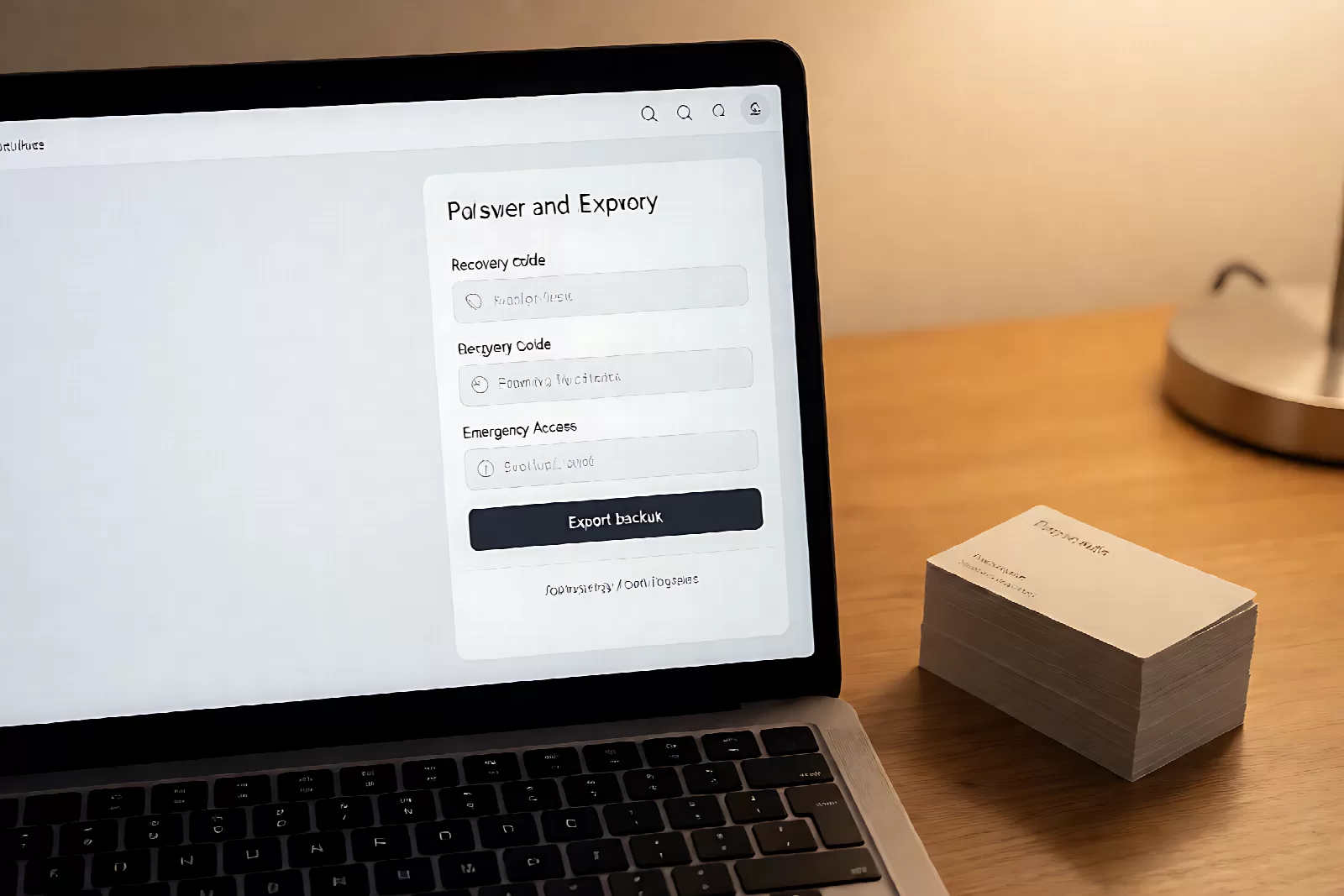
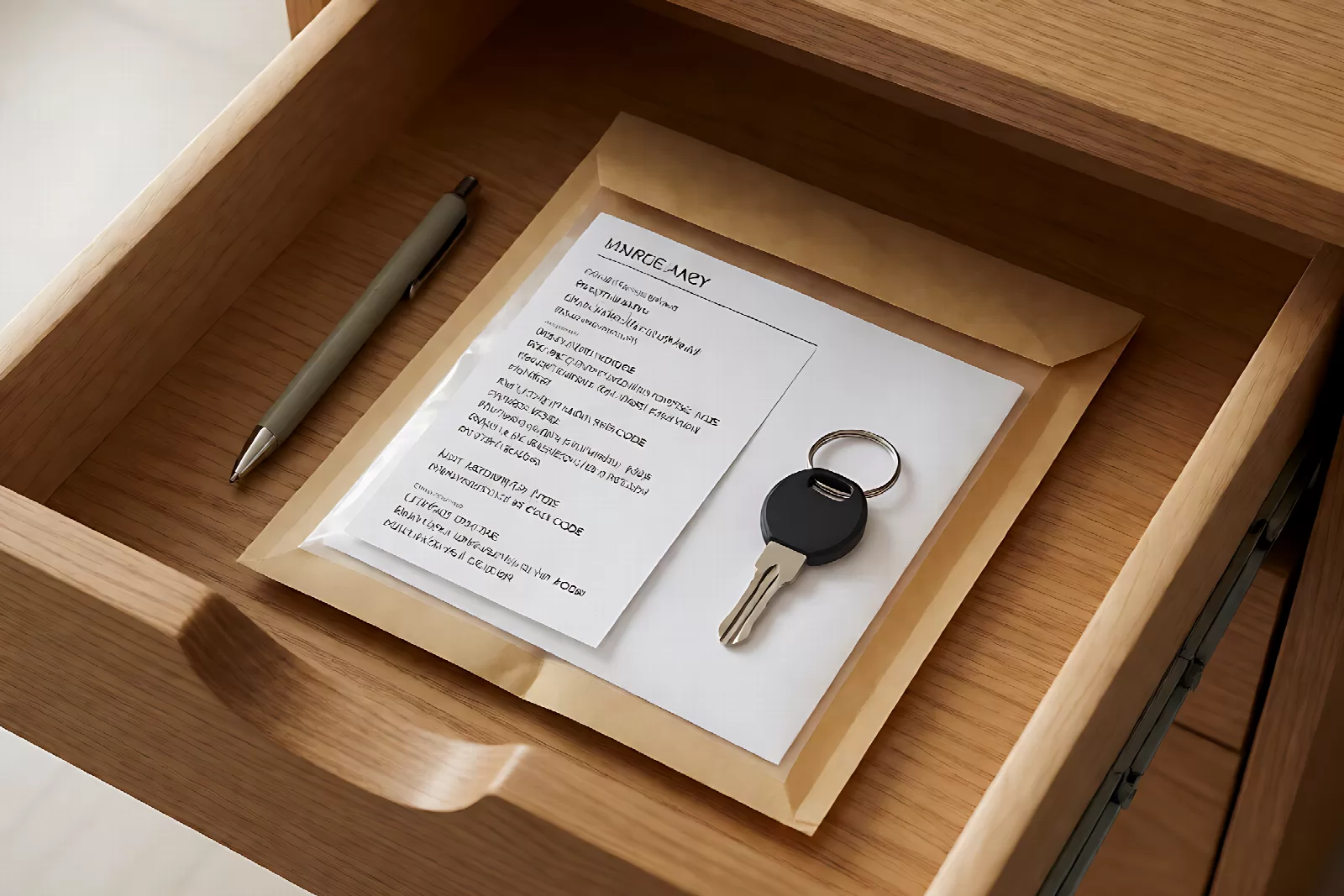
如果你当初把恢复码打印出来放在抽屉里,现在就是它派上用场的时候。找不到纸质件,可以翻注册时的邮件、云盘里的 PDF、密码管理器的「紧急联系人」邮件。
路三:重置(接受数据丢失)
前两条都走不通,只能重置账户。重置后库里的密码无法恢复,但可以按下面的顺序把损失降到最低:
- 先用浏览器/系统里已保存的密码,把主邮箱、支付、主账号逐个找回;
- 用「忘记密码」走邮件重置,优先处理能收到邮件的账号;
- 新库里重新生成随机密码,不要沿用旧的;
- 开启双因素,并把恢复码离线保存;
- 把重要账号的绑定邮箱分散到两个邮箱,避免单点失效。
怎么避免下一次
- 主密码写下来:一张纸、放保险箱或上锁抽屉,比「只记在脑子里」可靠;
- 打印 Emergency Kit:1Password 用户注册后就把 PDF 打印存档;
- 开启紧急访问:家庭版给信任的人配置,注意设置等待期;
- 定期导出加密备份:每季度一次,放在离线介质或加密云盘;
- 开启生物识别解锁:日常不输入主密码,降低「忘记」的概率。
常见问题
联系客服能找回主密码吗?
正规的零知识产品不能,也不应该能。任何声称「可以帮你找回主密码」的第三方都是骗局,他们会借机索要你的库文件或恢复码。
主密码忘了,但手机还能指纹解锁,先做什么?
先导出加密备份,再改主密码。顺序反过来,一旦改密码过程中出错,可能连导出机会都没了。
主密码应该多复杂?
要能手动输入、又要抗字典:推荐 5 个随机单词组成的短语,或 20 位以上随机串。写法与熵的算法见强密码怎么设置。
小结
主密码忘了只有三条路:还登录着的设备、恢复码/紧急访问、重置并重建。前两条依赖你提前做过准备。今天花 10 分钟打印恢复码、导出一次备份,比将来花一整天找回账号划算得多。