
路由器怎么设置更安全:10 分钟改完七项,堵住四个默认漏洞
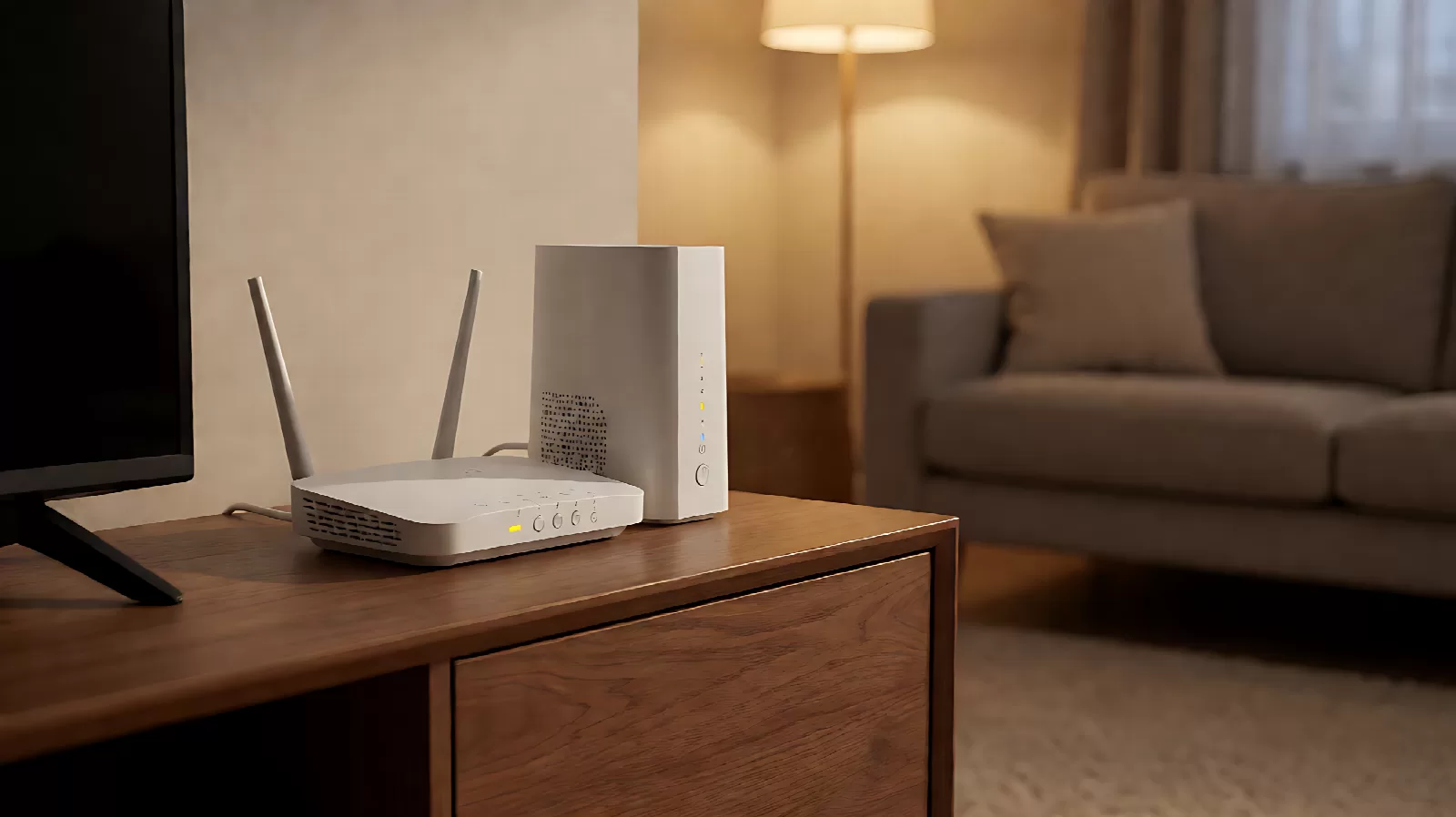
路由器是家里唯一 24 小时在线、又直通外网的设备,但多数人装完就再没登录过后台。出厂默认的管理密码、开着的 WPS、默认启用的 UPnP、从不升级的固件——这四项就是最常见的入口。这篇按「外网 → 无线 → 内网 → 管理」的攻击面顺序,给出 10 分钟能做完的七项设置。
先看四个默认漏洞
| 默认项 | 风险 | 怎么改 |
|---|---|---|
| 管理后台弱密码 / 默认密码 | 同网段设备或被远程登录后可直接改配置 | 改成 16 位随机密码,存密码管理器 |
| WPS 一键连接 | PIN 可被暴力破解,绕过 WiFi 密码 | 后台关闭 WPS |
| UPnP 自动端口映射 | 内网设备可自行把端口暴露到公网 | 关闭;需要时手动做端口转发 |
| 远程管理(WAN 访问后台) | 外网可直接打开管理页爆破 | 关闭「远程管理 / 云管理」 |
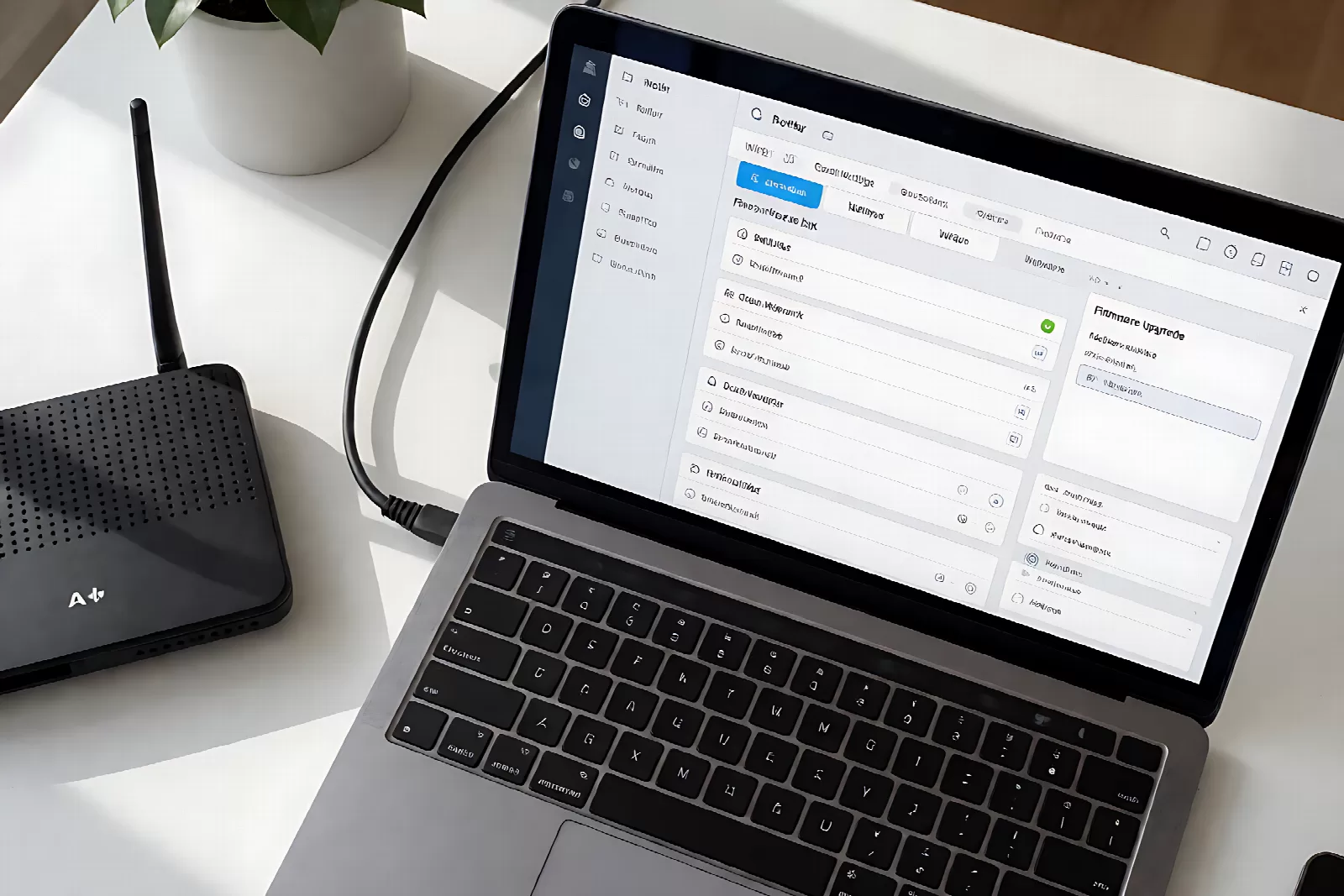
七项设置,10 分钟做完
- 改管理密码:不要用 WiFi 密码,单独设一个长密码;顺手把管理地址从默认的 `192.168.1.1` 改成别的网段(可选,防批量扫描)。
- 关闭远程管理:包括「云管理」「远程 Web」「DDNS 管理入口」,除非你确实需要在外网访问后台。
- 加密方式选 WPA2/WPA3:不要用 WEP、WPA(TKIP);老设备只支持 WPA 时,把它放进访客网络。
- 关闭 WPS:按一下就能连的便利,代价是 PIN 可被穷举。
- 关闭 UPnP:需要外网访问 NAS、摄像头时,手动做端口转发并限定来源 IP。
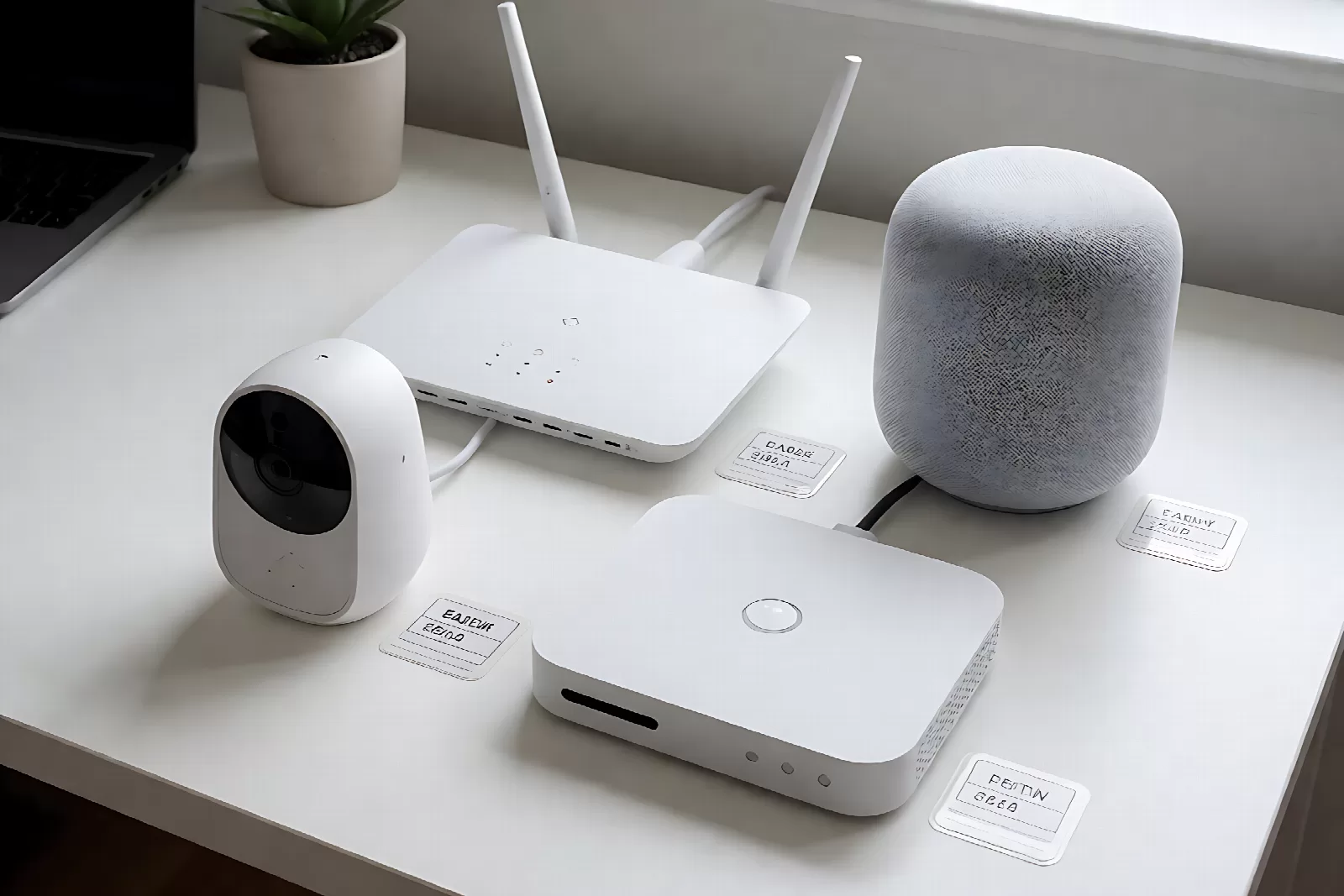
- 开访客网络:智能音箱、摄像头、扫地机、访客手机全放访客网络,与电脑、NAS 隔离。
- 升级固件并开自动更新:路由器的漏洞补丁主要靠固件,长期不升级等于长期带洞。
无线侧:三个细节
- SSID 不含个人信息:别用「张三家的 WiFi」「1203 室」,避免被针对性猜测;
- WiFi 密码要长:12 位以上随机串或 4 词短语,家人输入一次即可;
- 关闭「按需开启」的隐藏网络:隐藏 SSID 并不提升安全性,反而让排障更麻烦。
内网侧:设备与权限
| 检查项 | 为什么 | 频率 |
|---|---|---|
| 已连接设备列表 | 发现陌生设备蹭网或被入侵 | 每月一次 |
| 端口转发规则 | 旧规则可能指向已换掉的设备 | 每季度 |
| 摄像头默认密码 | 弱密码摄像头是被控重灾区 | 装好立刻改 |
| NAS / 远程访问 | 暴露面越大,越需要双因素 | 变更时 |
这些做法其实没用
- 隐藏 SSID:扫描工具照样能发现,只是让访客连不上;
- 绑定 MAC 地址:MAC 可伪造,防蹭网有效、防入侵有限;
- 只改 WiFi 密码不改管理密码:连上 WiFi 的人仍可登录后台;
- 关了 SSID 广播就关 WPS:两件事无关,WPS 该关还得关。
常见问题
改了路由器密码,智能设备要重连吗?
如果只改管理密码,不影响 WiFi 连接;改 WiFi 密码则需要所有设备重新输入。建议把智能设备放访客网络,改主网络密码时不受影响。
UPnP 关了,游戏和下载会受影响吗?
部分 P2P、联机游戏依赖 UPnP 自动开端口。关闭后如果联机异常,可以手动为特定设备做端口转发,比全局开着安全得多。
怎么知道路由器有没有被入侵?
看三点:连接设备列表有无陌生设备、DNS 设置有没有被改、固件版本是否被降级。发现异常立即恢复出厂设置、升级固件、改所有密码。
小结
路由器安全的优先级是:管理密码 → 关远程管理 → 关 WPS/UPnP → WPA2/WPA3 → 访客网络隔离 → 固件更新。七项里前四项 5 分钟就能完成,收益最大。做完再谈「防蹭网」这类次要问题。