硬件密钥怎么设置:从绑定到备用的完整流程
买了硬件密钥,拆开包装才发现没有说明书:插上去没反应,账户里也找不到「添加安全密钥」在哪。有人以为它是即插即用的 U 盘,插上等提示,结果什么都没发生。
硬件密钥不是「插上就生效」的设备,它需要先在账号里注册一次,之后每次登录用它证明「是本人且拿着实物」。设置过程不复杂,但顺序错了很容易把自己锁在门外。下面按准备、绑定、验证、维护四段讲清楚。
一、先确认三件事,再动手
不是所有账号、所有密钥都能配对。动手前确认这三点,能省掉一半折腾。
| 确认项 | 怎么查 | 不满足怎么办 |
|---|---|---|
| 账号支持安全密钥 | 安全设置里是否有「安全密钥 / 通行密钥 / 硬件令牌」选项 | 换用验证器 App,或换平台版本 |
| 密钥协议匹配 | 包装上标注 FIDO2 / WebAuthn / U2F | 老式仅 OTP 的密钥只能当验证码用 |
| 接口可用 | 电脑有 USB-A/C,手机支持 NFC 或 USB-C | 备一个转接头,别到登录时才发现插不上 |
第二项最容易踩坑:FIDO2 与 U2F 不是一回事。前者支持无密码登录与常驻凭据,后者只做第二因素。买之前看清标注,否则会遇到「能验证但不能免密」的落差。
二、准备阶段:两把密钥,一条退路
硬件密钥最大的风险不是被破解,而是丢了之后进不去。所以准备阶段比绑定本身更重要。
- 至少两把密钥。一把日常用,一把放在家里固定位置,都注册到同一账号。
- 保留一种软件验证方式。验证器 App 或恢复码,作为密钥全丢时的兜底。
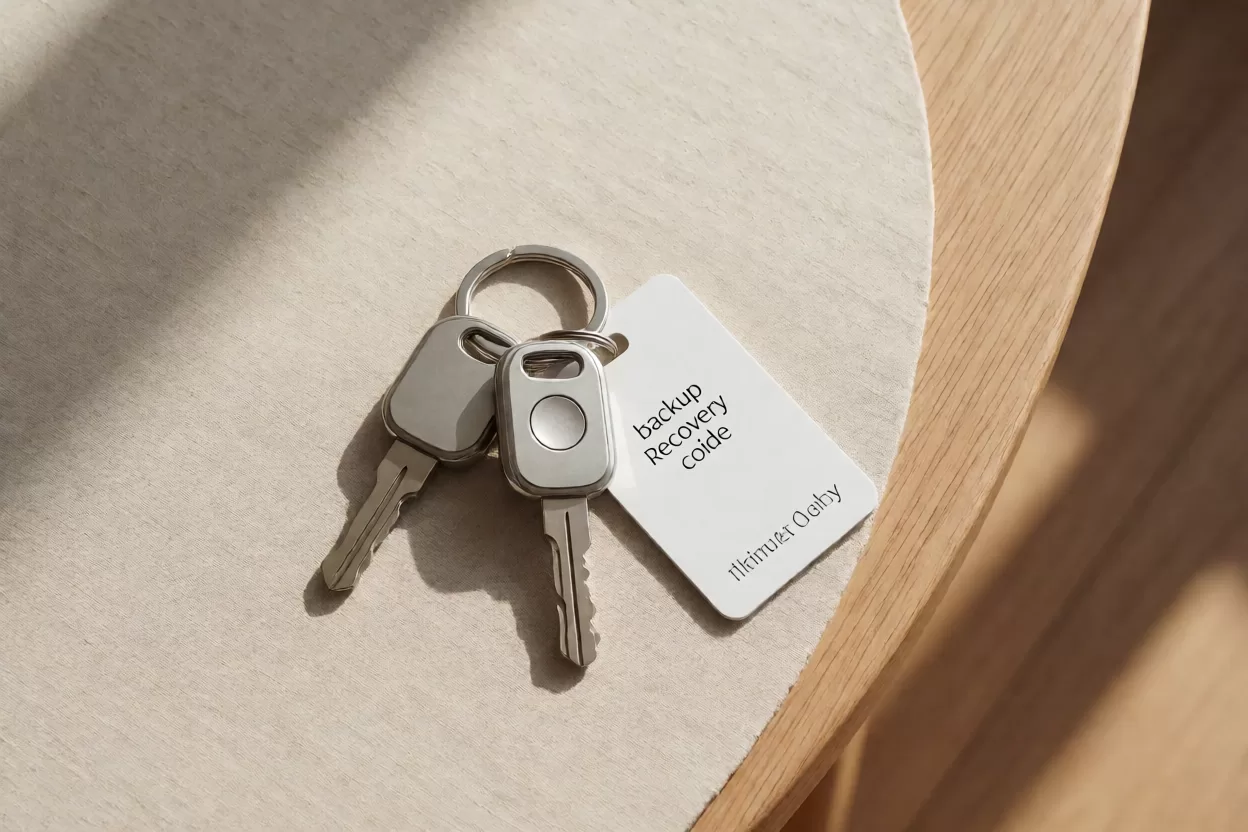
- 打印恢复码。多数平台在添加密钥时会要求生成,别跳过这一步。
- 用支持的浏览器。Chrome、Edge、Firefox、Safari 新版均可,不要在套壳浏览器里操作。
「两把密钥」是行业内的通行做法,不是过度谨慎。单把密钥丢失后,找回流程往往需要人工审核,几天内用不了账号。第二把的成本,远低于被锁一周的代价。
三、绑定流程:六步走完
各家界面不同,但步骤逻辑一致。按顺序执行,中途不要关页面。
- 登录账号,进入安全设置。位置通常在「账户 → 安全性 → 两步验证 / 登录方式」。
- 选择添加安全密钥。有的平台叫「通行密钥」「硬件令牌」,认准带 USB / NFC 图标的选项。
- 输入当前密码。这是防止他人趁你离开时偷偷绑一把自己的密钥。
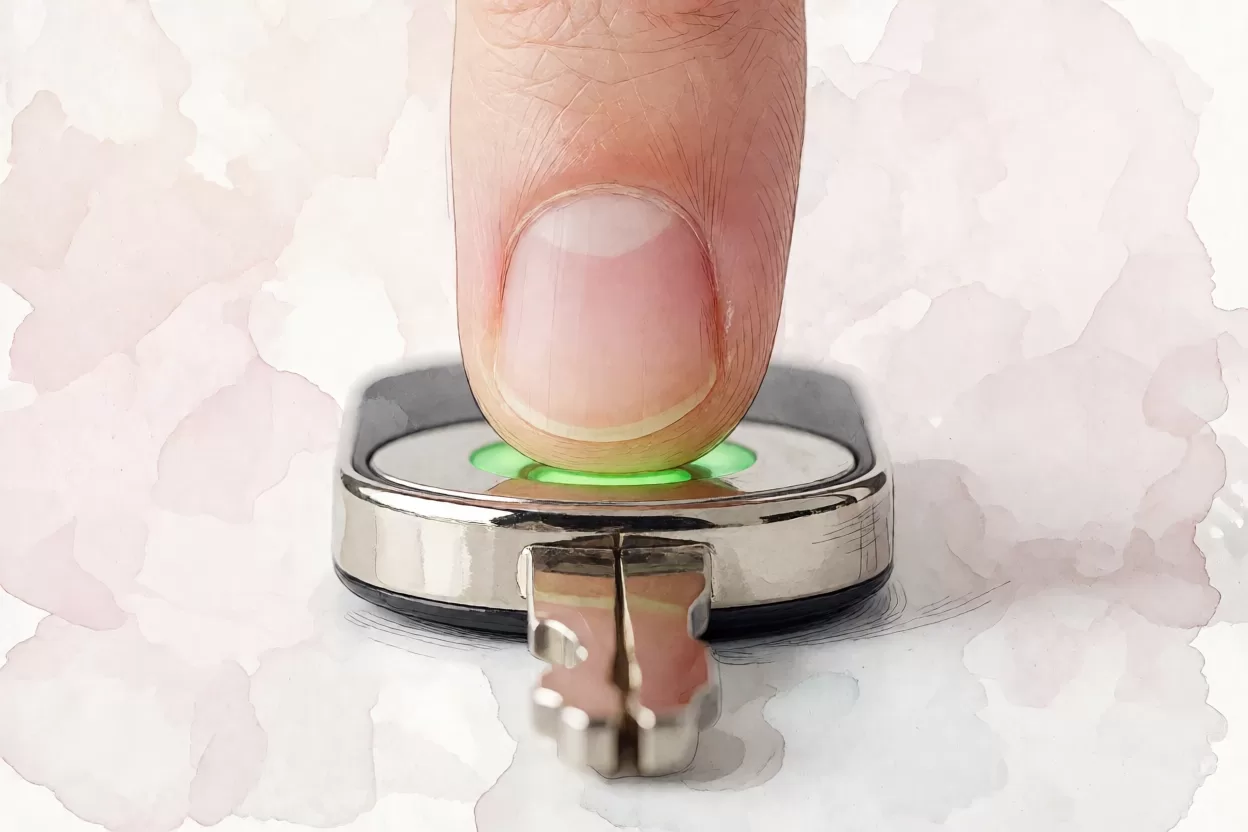
- 插入密钥并触碰。提示灯亮后用手指按住金属触点,直到页面提示成功,通常 2~5 秒。
- 给密钥命名。写清位置,例如「主密钥-钥匙串」「备用-书房」,日后管理一目了然。
- 生成并保存恢复码。打印或抄写,与密钥分开存放。
第四步的「触碰」是安全设计:它证明设备在你手上,而不是被远程调用。所以按键那一下不能省,也不能用胶带固定按住。
四、绑定后必做的两项验证
很多人绑完就直接退出,其实真正的验证才刚开始。两项测试都通过,才算设置成功。
| 测试 | 怎么做 | 期望结果 |
|---|---|---|
| 正常登录 | 退出登录,重新进入并插入密钥 | 按提示触碰后直接进入,不再要验证码 |
| 断钥登录 | 拔掉密钥,尝试用备用方式登录 | 能看到验证器或恢复码入口,且能用 |
第二项最容易被忽略,也最关键。如果拔掉密钥后没有任何备用入口,说明你把自己锁死了——只是现在还没触发而已。发现这种情况,立刻回设置里补加验证器。
五、常见平台差异对照
同样是添加密钥,各家在细节上差别不小。提前知道能少走弯路。
| 平台类型 | 入口位置 | 特别注意 |
|---|---|---|
| Google 账号 | 安全性 → 两步验证 → 安全密钥 | 可开启「免密登录」,需两把密钥 |
| Microsoft 账号 | 安全 → 高级安全选项 → 添加登录方式 | 与企业账号策略可能冲突,需管理员放行 |
| Apple 账户 | 不支持第三方安全密钥作第二因素 | 可用 Passkey 走系统钥匙串 |
| GitHub / 开发平台 | Settings → Password and authentication | 可强制团队启用,注意先绑两把 |
| 密码库产品 | 账户设置 → 两步验证 | 开启后务必确认恢复码已保存 |
第三行值得留意:Apple 生态走的是 Passkey 路线,用系统生物识别代替外接密钥。它和硬件密钥目标一致,只是实现不同。密钥本身的安全性分析见硬件密钥安全吗。
六、日常维护与验收清单
设置完成后,维护只有两件事:别丢、别只留一把。下面六项定期核对。
| 检查项 | 合格标准 |
|---|---|
| 密钥数量 | 同一账号已注册两把,分处存放 |
| 备用方式 | 验证器或恢复码可用,且已验证过一次 |
| 命名 | 每把密钥都有可辨认的名字 |
| 恢复码 | 纸质保存,与密钥不在同一处 |
| 旧设备 | 丢失的密钥已从账号中移除 |
| 半年复查 | 每半年实际登录一次备用密钥,确认没坏 |
最后一项很实际:长期不用的密钥也可能失效或损坏,等到真需要时才发现,就等于没有备用。备用方式的搭配思路见备用验证方式怎么添加。
常见问题
密钥丢了,账号还能进吗?
能,前提是注册过第二把密钥或保留了验证器/恢复码。三者都没有时,只能走平台的人工找回流程,通常需要几天并提交身份材料。
一个密钥能绑多个账号吗?
可以。一把密钥可以注册到几十个账号,凭据按站点分别存储,互不影响。但建议至少有一把只用于最关键的两三个账号,减少随身携带风险。
用 NFC 在手机上怎么操作?
手机贴近密钥并保持不动,系统弹出提示后确认即可。位置很关键,通常贴在手机背面中上部,套着厚壳可能感应不到。
公司账号加不进去,是密钥坏了吗?
多半是组织策略限制。企业管理员可以禁用第三方安全密钥,需先确认策略,再决定是否改用验证器。
小结
硬件密钥的设置只有一条主线:先准备两把密钥和一条软件退路,再按「密码确认 → 插入触碰 → 命名 → 存恢复码」绑定,最后用「拔掉密钥还能不能登」验证兜底。绑定只要两分钟,真正决定成败的是备用设计——这一步做对,密钥才是加分项,而不是新的单点故障。