浏览器和密码管理器抢着填密码?先关掉一边的自动填充
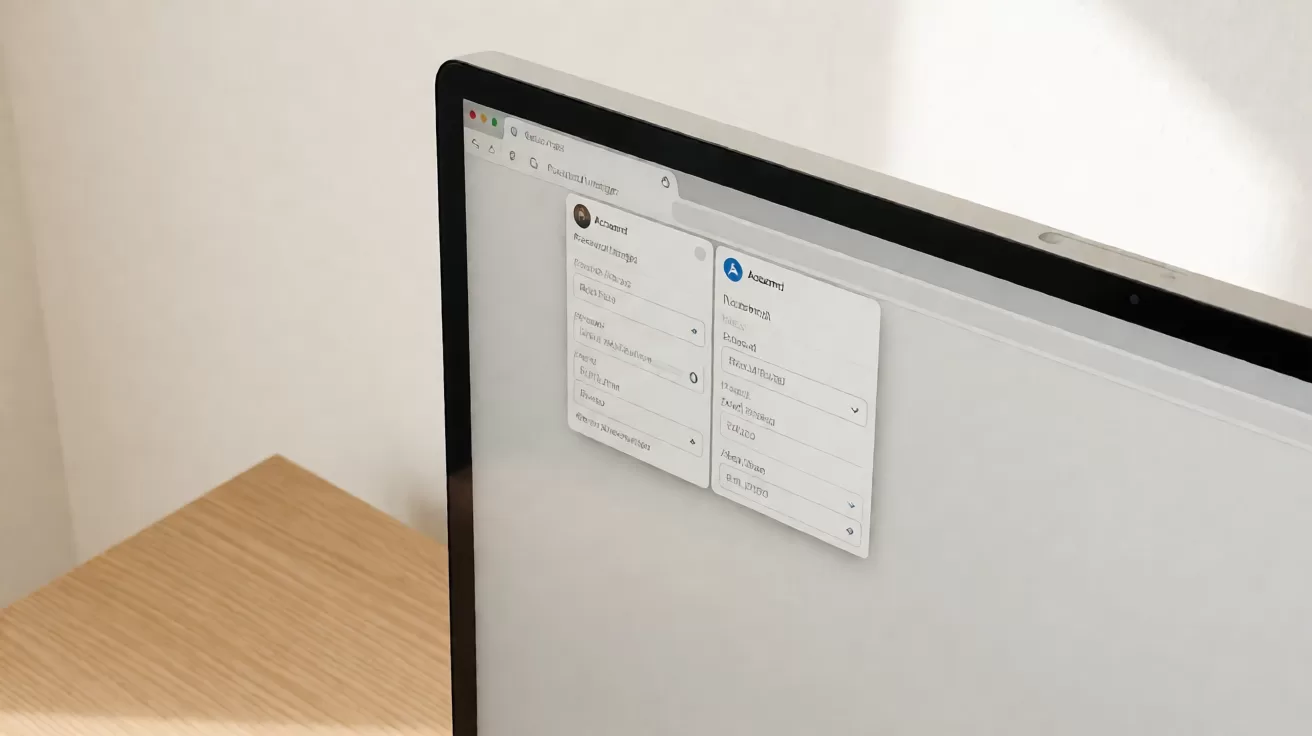
打开登录页,输入框上方同时冒出两列账号:一列来自浏览器自带的密码管理,一列来自你装的 Bitwarden、1Password 或 KeePassXC 扩展。点错了就填进旧密码,页面提示错误;再点一次,验证码已经过期。这不是网站的问题,而是两套自动填充在抢同一个输入框。
更麻烦的是,很多人以为「多一个备份更安全」,实际上双份自动填充会带来三类风险:旧密码被反复提交、主密码验证被打断、以及你自己都分不清哪一份才是最新的。下面按「判断类型 → 关掉一边 → 迁移清理 → 验收」的顺序处理,整个过程 15 分钟内可以完成。
一、先分清是冲突、故障,还是版本 Bug
三种情况长得很像,但处理方式完全不同。先对照下表,别急着删数据。
| 表现 | 大概率原因 | 怎么快速验证 |
|---|---|---|
| 输入框上方出现两组账号建议 | 浏览器内置 + 扩展同时开启自动填充 | 隐身窗口只开扩展,看是否只剩一组 |
| 扩展图标正常,但点了不填 | 扩展缺少「读取和更改网站数据」权限 | 扩展详情页看站点访问权限是否为「在所有网站」 |
| 主密码输入正确却提示验证失败 | 浏览器版本 Bug(如 Edge 142 的主密码/PIN 问题) | 换一个浏览器或退回上一版本后是否恢复 |
| 只有某个网站不弹填充 | 该站点用了非标准表单或禁止自动填充 | 手动复制粘贴能登录,说明是页面兼容问题 |
如果属于第三行,先别动密码库。Edge 142 曾出现本地密码管理器无法识别主密码、通行密钥 PIN 验证失败的情况,这类问题的正确做法是回退版本或等修复,删库重装只会把可恢复的数据变成不可恢复。
二、只保留一套自动填充:关掉浏览器内置的那套
专业密码管理器的加密模型、审计记录和跨设备同步通常强于浏览器自带功能,所以常规建议是:保留密码管理器扩展,关闭浏览器内置密码管理。关之前先把浏览器里的密码导出并导入密码库,顺序不能反。
- Chrome / Edge / Brave 等 Chromium 内核:地址栏输入
chrome://password-manager/settings(Edge 用edge://wallet/settings,Brave 把前缀换成brave://),关闭「提示保存密码」和「自动登录」。 - Firefox:设置 → 隐私与安全 → 「登录信息与密码」,取消勾选「询问是否保存登录信息」和「自动填充登录信息」。
- Safari:设置 → 自动填充,取消「用户名和密码」;再在「密码」里确认 iCloud 钥匙串的保存行为。
- 回到密码管理器扩展,把「设为默认密码管理器」打开,让系统只把填充请求交给它。
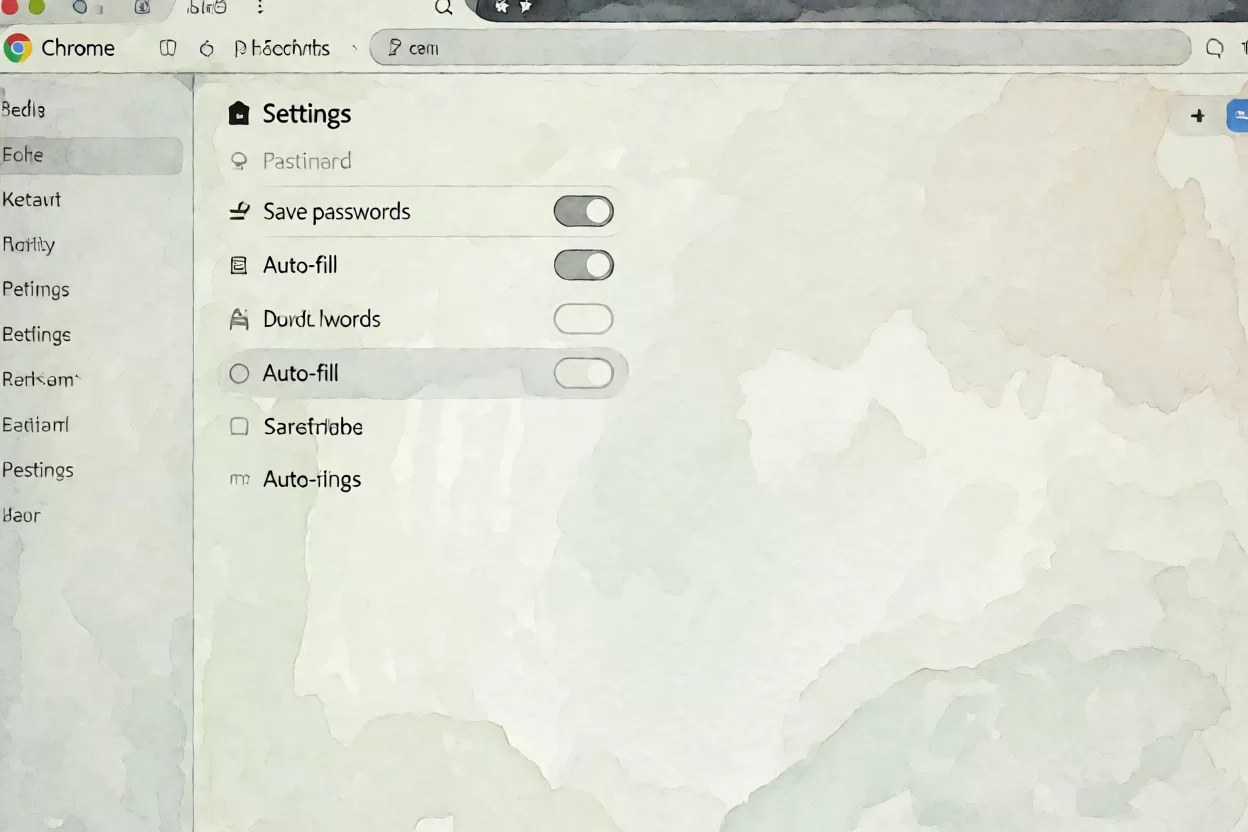
注意不要只关「自动填充」而留着「保存密码」。保存开关还开着,浏览器会继续在后台记录新密码,几周后又变成两套数据。两个开关要一起关。
三、关掉之后仍然重复弹窗的四个原因
如果设置都关了还是弹两组,按下面四条排查,基本能定位。
- 装了不止一个密码管理器扩展:同时开 Bitwarden 和 1Password,两者都会抢填充。留一个,其余禁用而非仅退出登录。
- 系统级密码服务在起作用:macOS 的钥匙串、Windows Hello、iOS 的自动填充设置里仍可能指向系统密码,需要在系统设置中改回你的密码管理器。
- 扩展权限被站点限制:部分银行、政务站点默认禁止扩展注入,此时浏览器内置反而会接手。这类站点建议手动复制,不要为此重新打开全局内置填充。
- 企业策略托管:公司电脑由 IT 下发的浏览器策略可能强制开启内置密码管理,个人无法关闭。这种情况应改用便携版密码库或手机端,不要试图绕过策略。
另外,某些网站把登录框放在 iframe 或分步表单里,扩展识别不到,看起来像「冲突」,实际是页面结构问题。可参考 哪些网站不支持密码自动填充 里的排查思路,先确认是页面不兼容,再决定要不要调扩展设置。
四、迁移顺序:导出、导入、核对、删除
顺序错了会丢数据。浏览器导出的 CSV 是明文,落地那一刻就是风险最高的时候,务必在离线环境完成并事后彻底删除。
- 在浏览器密码页选择「导出密码」,保存到本机临时目录,不要放网盘同步文件夹。
- 在密码管理器里选择「导入」,格式选 Chrome/Edge CSV,导入后先别删源文件。
- 随机抽 5 条登录验证,确认用户名、密码、网址三项都对得上。
- 确认无误后再删除浏览器内的密码条目,并清空回收站/下载记录。
- 用文件粉碎或至少多次覆写删除 CSV,机械硬盘碎片残留同样有风险。
如果条目很多,优先核对高频登录的 10 个站点,其余按分类抽样。整理方法可参考 浏览器保存的密码怎么清理,把重复条目合并后再导入,能少一半工作量。
五、验收清单:五条都过了才算修好
| 检查项 | 合格标准 |
|---|---|
| 填充来源 | 任意登录页只出现一组账号建议 |
| 保存来源 | 新注册账号只被密码管理器记录,浏览器密码页为空 |
| 主密码 | 扩展锁定后输入主密码可一次通过,不出现「验证失败」 |
| 跨设备 | 手机上新增的条目,电脑端 1 分钟内可见 |
| 备份 | 密码库有加密备份,且能成功还原到测试环境 |
第五项最容易被跳过。没有还原验证的备份只能算「有个文件」,真出事时打不开等于没有。建议每季度做一次还原演练,具体做法见 备份验证方法。
六、常见问题
关掉浏览器密码管理,已保存的密码会消失吗?
不会立刻消失,但关闭后浏览器可能不再显示入口。稳妥做法是先导出 CSV 并导入密码管理器,确认无误再删除浏览器内的条目,不要依赖「关了还在」。
两个密码管理器能否长期共存?
技术上可以,实践上不建议。两个扩展同时请求填充权限时,谁先响应取决于加载顺序,结果不稳定。确实需要两套(比如工作与个人分开),应使用不同的浏览器配置文件,而不是在同一窗口里并存。
公司电脑不让装扩展怎么办?
优先用浏览器内置密码管理并把主密码设强,同时开启系统级磁盘加密;或用手机端密码库查密码、手动输入。不要安装来源不明的绿色版扩展,那比双份填充危险得多。
Edge 更新后主密码失效,需要重装吗?
不需要。先确认是否为版本 Bug,尝试回退到上一版本或换用其他浏览器登录同一账号。重装会清空本地配置,反而增加丢数据概率。
小结
浏览器和密码管理器冲突的本质是两个程序对同一个输入框负责。修复顺序固定为:先判断是冲突、权限还是版本 Bug,再导出导入完成数据迁移,最后只保留一套填充并逐项验收。做完这四步,登录页就只会给你一个正确答案,而不是两个都需要试的选项。